Установка Windows XP
пошаговая инструкция
ВАЖНО!!!
При переустановке Windows все данные системного раздела будут утеряны. По этому заранее сохраните все важные файлы на другом диске или съемном носителе.Перед использованием материала прочитайте весь текст.
Заходим в BIOS. Для этого нужно нажать кнопку Delete на клавиатуре во время загрузки компьютера. Для работы с BIOS используйте стрелочки вверх, вниз, вправо, влево, клавишу Ентер и клавиши + и -
так выглядят настройки BIOS (разные версии имеют разный внешний вид)
Ищем меню и пункт приоритета загрузки
меню BOOT, раздел boot device priority
Выставляем первый приоритет загрузки
1st boot device
Выбираем загрузку ПК с CD/DVD диска
DVDRAM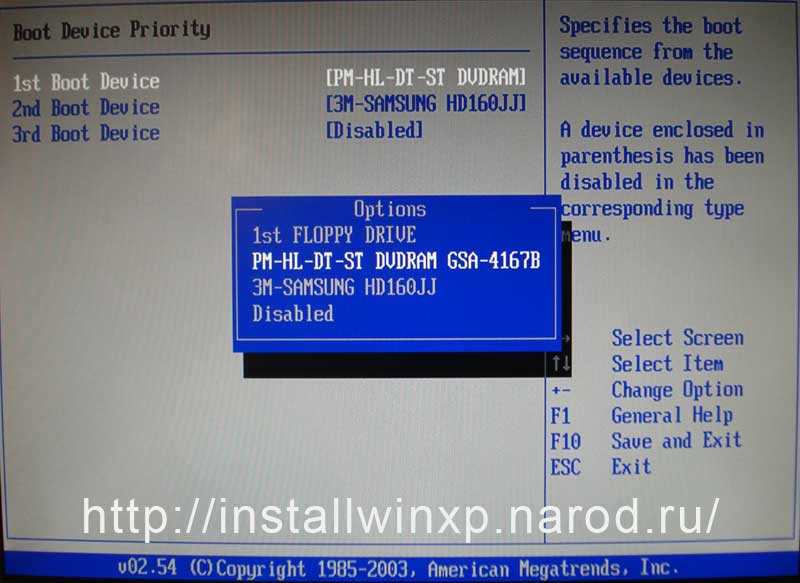
Сохраняем настройки и выходим из BIOS
жмем F10 и Ентер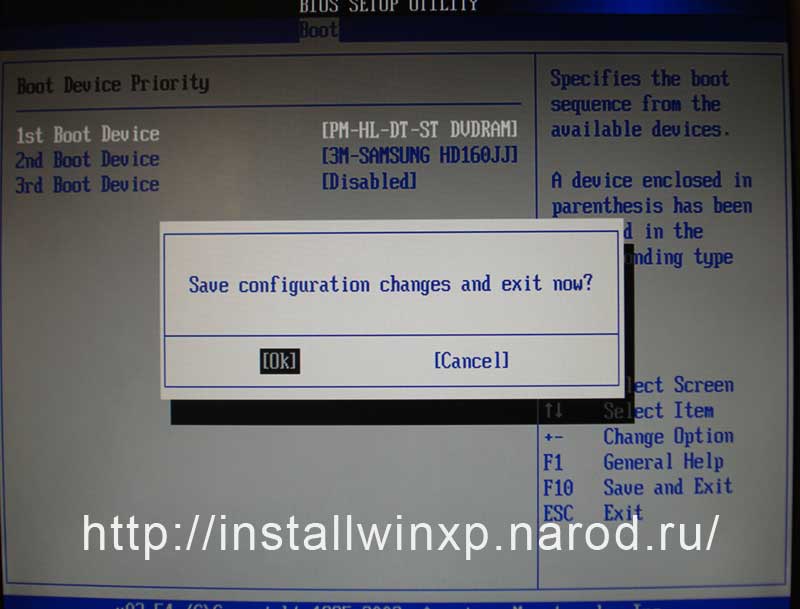
Перезагружаемся. И грузимся с CD/DVD диска
жмем Ентер когда на экране будет надпись 'Press any key to boot from CD'
Ждем
ничего не делаем.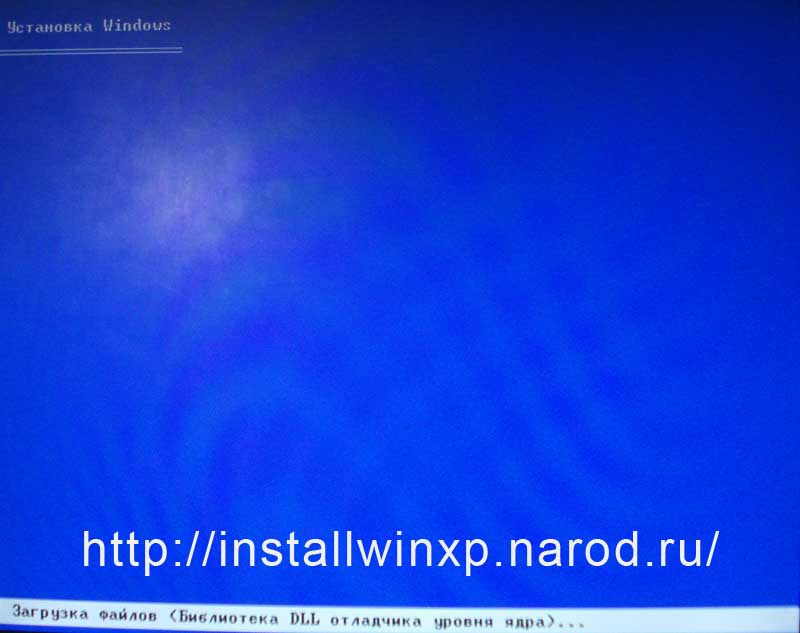
Внимательно читаем
жмем Ентер
Внимательно читаем
жмем F8
Список разделов жесткого диска. Выбираем нужный раздел и жмем Ентер
Обычно windows устанавливается на диск C
Выбираем файловую систему и жмем Ентер
Выбираем NTFS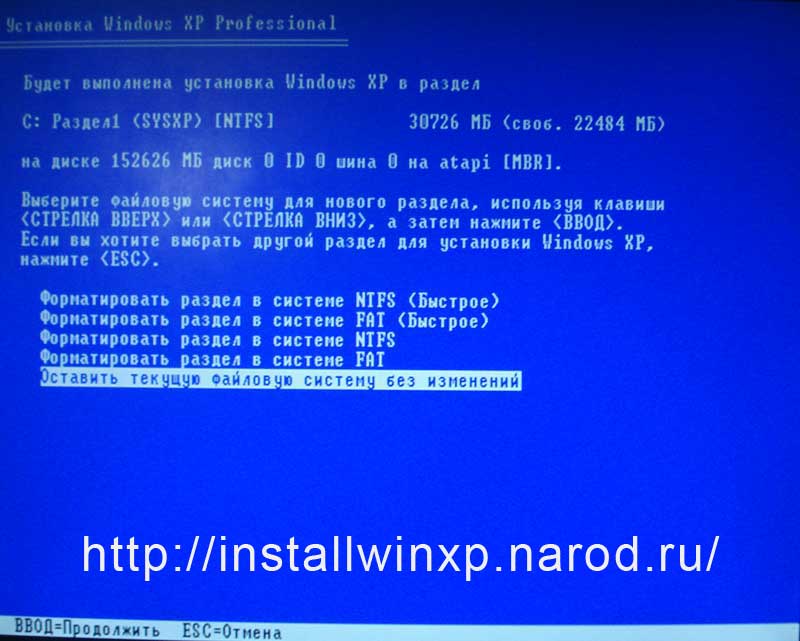
Предупреждение. Внимательно читаем жмем F
все данные выбранного раздела буду утеряны
Ждем окончания форматирования.

Копирование файлов системы на жесткий диск
ждем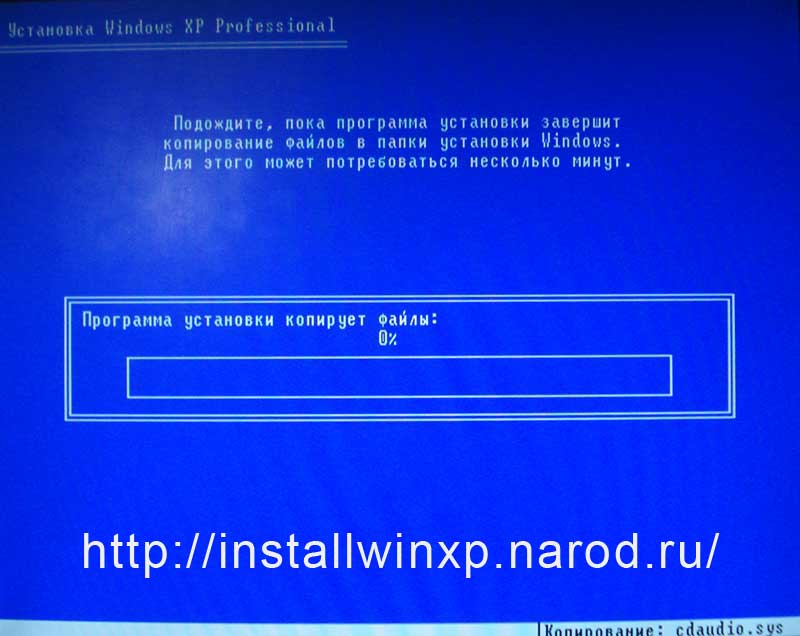
Перезагрузка
можно нажать пробел чтобы не ждать 15сек.
Загрузка
нажимать ничего не нужно
Загрузка

Ход установки

Настройки языка
жмем далее
Настройка принадлежности программ
введите ваш логин (желательно на английском)
Вводим ключ продукта

Вводим имя компьютера
например pc3, жмем далее
Настройка времени и даты. Выбираем нужный часовой пояс
жмем далее
Продолжение установки
ждем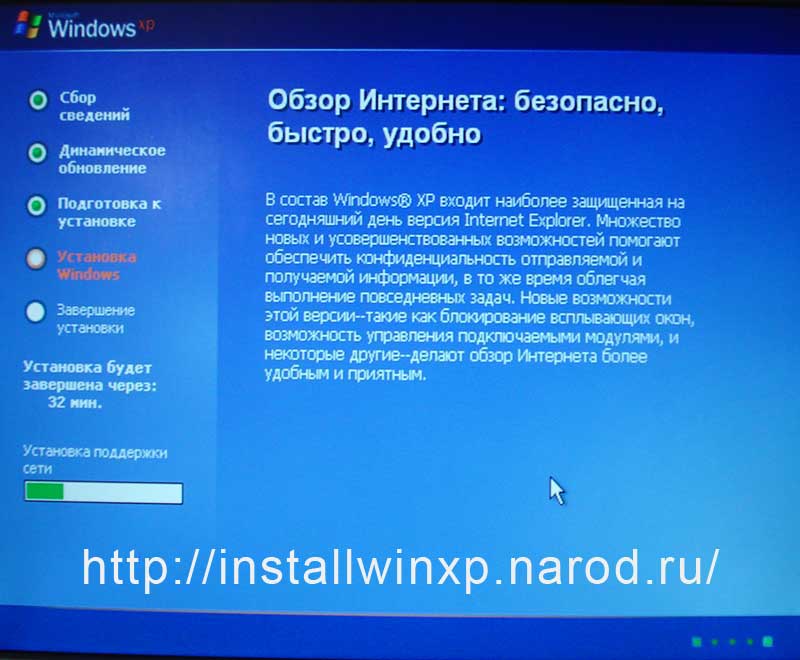
После окончания установки windows, происходит автоматическая перезагрузка
ждем
Сообщение о параметрах отображения объектов на экране
жмем OK (сообщение не всегда выводится)
Ждем полной загрузки
ждем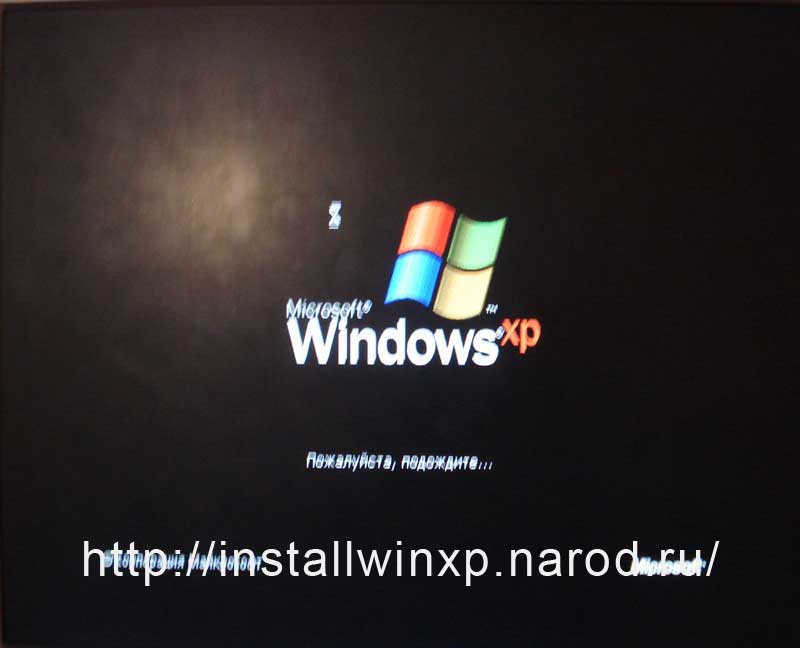
Приветствие
ждем
Читаем
жмем далее
Автоматическое обновление windows
выбираем 'отложить это действие'
Создаем пользователя
например admin
Настройка завершена
жмем готово. Загрузку ПК в BIOS можно поставить в первоначальное положение.
Осталось установить драйвера настроить операционную систему и установить необходимое ПО.
Диски с драйверами к комплектующим ПК
материнская плата, видеокарта и т.п.
Жмем пуск

Правой кнопкой на иконке Мой компьютер
Меню управление
Управление компьютером
тут видно какие необходимо поставить драйвера. (устройства со значками вопроса)
Установка и основная настройка завершена. Дальше вам останется более тонко настроить windows
Установка Windows XP Перепечатка материала запрещена. Все права защищены.
